


Headphone Transition Support – Khắc phục lỗi chuyển đổi âm thanh giữa máy tính và điện thoại khi sử dụng tai nghe Bluetooth
Bạn đang sử dụng tai nghe Bluetooth kết nối đồng thời với máy tính và điện thoại, nhưng mỗi khi chuyển từ máy tính sang điện thoại, tai nghe lại không tự động phát âm thanh?
Đây là một tình huống khá khó chịu đối với những người thường xuyên sử dụng tai nghe Bluetooth có tính năng Multipoint – kết nối nhiều thiết bị cùng lúc.
Đặc biệt, khi đang xem YouTube trên máy tính và nhấn tạm dừng video, một số trình duyệt vẫn có thể duy trì trạng thái âm thanh khiến việc chuyển sang nghe trên điện thoại không diễn ra như mong muốn.
Để hỗ trợ giải quyết tình huống này, LNP SOFTWARE STUDIO phát triển tiện ích Headphone Transition Support dành cho các trình duyệt dựa trên nền tảng Chromium.
1. Headphone Transition Support là gì?
Headphone Transition Support là tiện ích mở rộng (extension) giúp hỗ trợ quá trình chuyển đổi âm thanh giữa máy tính Windows và các thiết bị khác khi sử dụng tai nghe Bluetooth có khả năng kết nối nhiều thiết bị.
Lưu ý: Headphone Transition Support không trực tiếp điều khiển kết nối Bluetooth, không thay đổi thiết bị âm thanh mặc định của Windows và không bảo đảm khắc phục mọi lỗi Multipoint. Tiện ích chỉ quản lý trạng thái Mute/Unmute của tab trình duyệt để hỗ trợ việc chuyển đổi âm thanh trong những trường hợp phù hợp.
2. Vì sao cần sử dụng Headphone Transition Support?
Hãy tưởng tượng bạn đang sử dụng một chiếc tai nghe Bluetooth hỗ trợ Multipoint, chẳng hạn JBL Tune Flex 2, kết nối đồng thời với:
- Máy tính Windows để xem YouTube, làm việc hoặc giải trí.
- Điện thoại Android để nghe nhạc, xem video và nhận cuộc gọi.
Thông thường, khi máy tính ngừng phát âm thanh và điện thoại bắt đầu phát, tai nghe sẽ chuyển sang nguồn âm thanh mới.
Tuy nhiên, trong một số trường hợp, dù đã nhấn Pause trên YouTube, việc chuyển âm thanh sang điện thoại vẫn không diễn ra bình thường.
Bạn có thể phải đóng tab YouTube, chuyển thiết bị phát âm thanh trên Windows hoặc tắt trình duyệt để tai nghe nhận âm thanh từ điện thoại.
Những thao tác này gây bất tiện, đặc biệt với người thường xuyên chuyển đổi giữa hai thiết bị.
Headphone Transition Support giúp tự động hóa thao tác, hỗ trợ quá trình chuyển đổi âm thanh giữa máy tính Windows và các thiết bị khác khi sử dụng tai nghe Bluetooth có khả năng kết nối nhiều thiết bị.
3. Những tính năng nổi bật
Tùy chỉnh theo từng website
Không phải website nào cũng cần sử dụng chức năng này.
Người dùng có thể chủ động bật hoặc tắt tính năng cho từng website, tránh ảnh hưởng đến những trang không cần tự động quản lý âm thanh.
Quản lý danh sách website đã bật
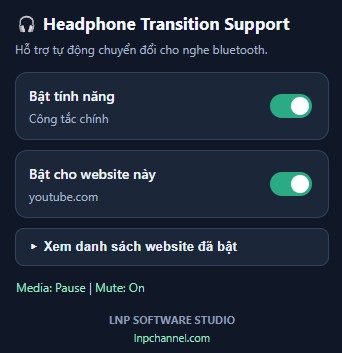
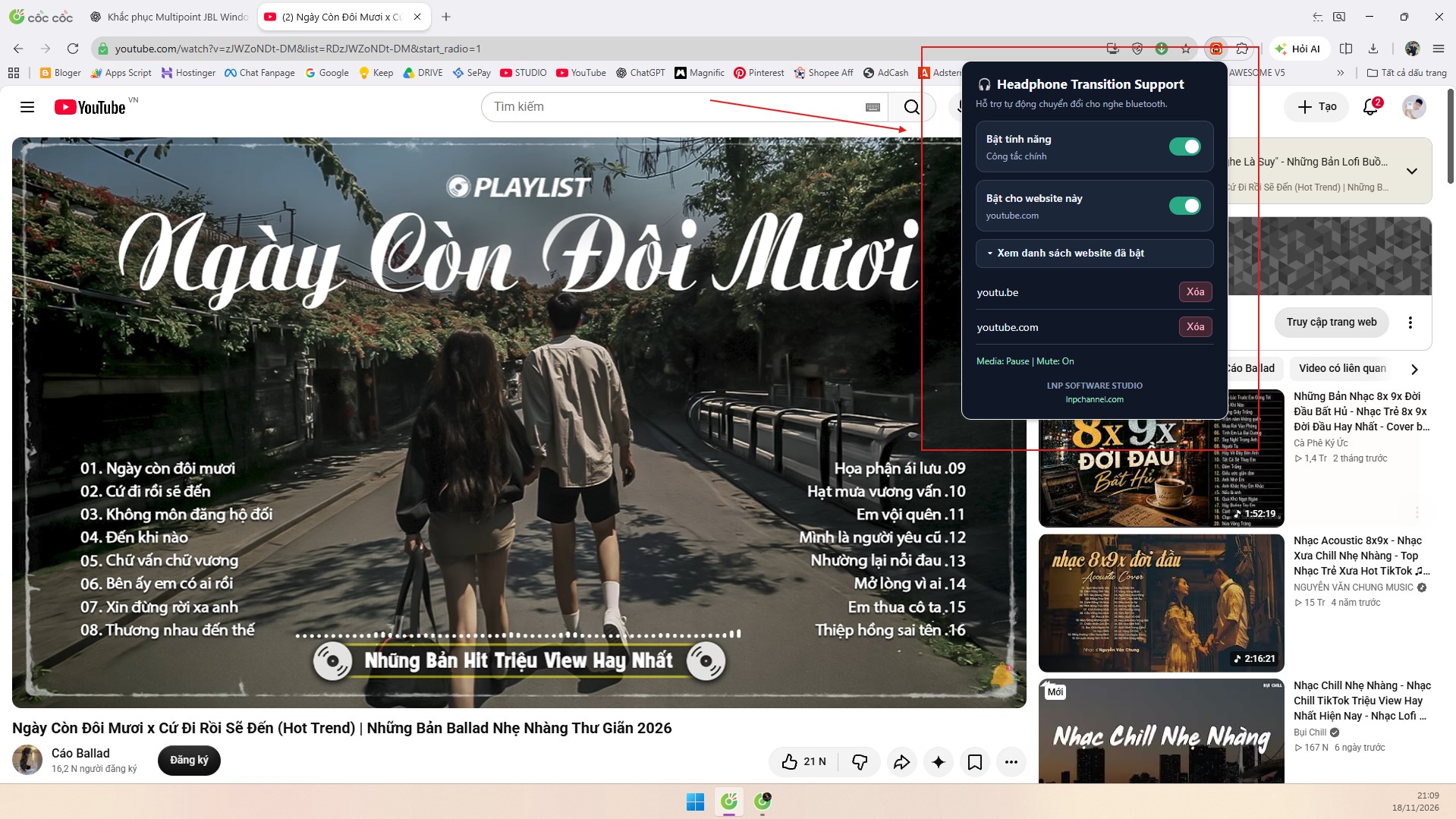
Extension cung cấp mục Xem danh sách website đã bật, cho phép kiểm tra những website đang được áp dụng tính năng.
Người dùng có thể nhấn Xóa để tắt tính năng đối với một website bất kỳ trong danh sách.
Theo dõi trạng thái trực tiếp
Giao diện extension hiển thị thông tin:
Media: Playing | Mute: Off
Hoặc:
Media: Pause | Mute: On
Trong đó:
- Media: Trạng thái phát hoặc tạm dừng của nội dung âm thanh/video được phát hiện.
- Mute: Trạng thái tắt tiếng thực tế của tab trình duyệt.
- On: Tab đang bị tắt tiếng.
- Off: Tab không bị tắt tiếng.
Nhờ đó, người dùng có thể dễ dàng kiểm tra extension có đang hoạt động như mong muốn hay không.
4. Hướng dẫn cài đặt Headphone Transition Support
Nếu bạn đang sử dụng phiên bản extension được cung cấp dưới dạng file ZIP, hãy thực hiện các bước sau.
Bước 1: Tải và giải nén
Tải bộ cài Headphone Transition Support từ nguồn phân phối của LNP SOFTWARE STUDIO.
Giải nén file ZIP vào một thư mục cố định trên máy tính.
Lưu ý: Không xóa hoặc di chuyển thư mục này sau khi cài đặt bằng phương thức Load unpacked.
Bước 2: Mở trang quản lý tiện ích
Tùy theo trình duyệt, nhập địa chỉ tương ứng vào thanh địa chỉ:
Google Chrome:
chrome://extensions
Cốc Cốc:
coccoc://extensions
Microsoft Edge:
edge://extensions
Bước 3: Bật chế độ nhà phát triển
Tại trang quản lý extension, bật Developer mode (Chế độ dành cho nhà phát triển).
Bước 4: Cài đặt tiện ích
Nhấn Load unpacked (Tải tiện ích đã giải nén).
Chọn thư mục chứa các file của Headphone Transition Support, trong đó có file manifest.json.
Sau khi cài đặt thành công, extension sẽ xuất hiện trong danh sách tiện ích của trình duyệt.
Bước 5: Ghim extension lên thanh công cụ
Nhấn biểu tượng tiện ích trên trình duyệt, tìm Headphone Transition Support và chọn ghim (Pin) để truy cập nhanh.
Khi cài đặt lần đầu, extension có thể tự động mở website https://lnpchannel.com/ để giới thiệu sản phẩm và cung cấp thông tin hỗ trợ.
5. Hướng dẫn sử dụng
Bước 1: Bật tính năng chính
Nhấn vào biểu tượng Headphone Transition Support trên thanh công cụ.
Tại giao diện tiện ích, bật công tắc:
Bật tính năng → ON
Khi công tắc chính được bật, phần thiết lập cho website sẽ xuất hiện.
Bước 2: Kích hoạt cho website cần sử dụng
Truy cập website muốn áp dụng tính năng, ví dụ:
youtube.com
Mở extension và bật:
Bật cho website này → ON
Extension sẽ lưu thiết lập để áp dụng cho website đó trong những lần sử dụng tiếp theo.
Với các website chưa được bật, extension sẽ không tự động Mute/Unmute.
Bước 3: Kiểm tra tính năng
Mở một video YouTube và nhấn Play.
Trạng thái dự kiến:
Media: Playing | Mute: Off
Sau đó nhấn Pause.
Trạng thái dự kiến:
Media: Pause | Mute: On
Khi tiếp tục nhấn Play, trạng thái Mute sẽ tự động chuyển về Off nếu tab đã được extension tắt tiếng trước đó.
Bước 4: Thử chuyển đổi giữa máy tính và điện thoại
- Kết nối tai nghe Bluetooth Multipoint với máy tính và điện thoại.
- Mở YouTube trên máy tính và phát một video.
- Nhấn Pause để tạm dừng.
- Kiểm tra extension đã chuyển tab sang Mute: On.
- Mở nhạc hoặc video trên điện thoại.
- Kiểm tra tai nghe có chuyển sang phát âm thanh từ điện thoại hay không.
Kết quả phụ thuộc vào khả năng Multipoint, firmware tai nghe, trình duyệt và cách Windows quản lý âm thanh.
Bước 5: Quản lý website
Để xem những website đã kích hoạt:
- Mở giao diện extension.
- Bật công tắc chính nếu đang tắt.
- Nhấn Xem danh sách website đã bật.
- Kiểm tra danh sách website.
- Nhấn Xóa bên cạnh website muốn ngừng áp dụng tính năng.
Sau khi xóa, website đó sẽ không còn được tự động Mute/Unmute, trừ khi người dùng bật lại.
6. Những trường hợp nên sử dụng
Headphone Transition Support đặc biệt phù hợp với:
- Người sử dụng tai nghe Bluetooth hỗ trợ Multipoint.
- Người kết nối tai nghe đồng thời với máy tính Windows và điện thoại.
- Người thường xuyên xem YouTube trên máy tính nhưng muốn nhanh chóng chuyển sang nghe âm thanh trên điện thoại.
- Người gặp tình trạng trình duyệt vẫn giữ hoạt động âm thanh sau khi tạm dừng video.
- Người muốn tự động hóa thao tác tắt tiếng tab mà không cần can thiệp thủ công.
7. Những điều cần lưu ý
Headphone Transition Support không phải phần mềm điều khiển Bluetooth. Tiện ích không thể buộc tai nghe chuyển kết nối nếu thiết bị không hỗ trợ hoặc nếu vấn đề xuất phát từ driver, firmware hay hệ điều hành.
Một số lưu ý khác:
- Extension hoạt động trên các trang web được người dùng bật tính năng.
- Các tab đang mở có thể cần được tải lại sau khi cài đặt hoặc cập nhật extension.
- Một số website sử dụng trình phát đặc biệt có thể không được nhận diện đầy đủ.
- Nếu có nhiều nội dung media trong cùng một tab, trạng thái phát/tạm dừng có thể phụ thuộc vào hoạt động của các trình phát đó.
- Việc Mute tab không đồng nghĩa với việc ngắt kết nối Bluetooth hay đóng hoàn toàn phiên âm thanh của Windows.
- Extension không thay thế các chức năng Multipoint vốn có của tai nghe.
8. Câu hỏi thường gặp
Extension có sử dụng được với tai nghe không phải JBL không?
Có thể. Headphone Transition Support không phụ thuộc vào thương hiệu tai nghe. Nếu thiết bị gặp tình huống chuyển đổi âm thanh tương tự và việc Mute tab giúp giải quyết vấn đề, extension có thể hữu ích.
Có cần mở extension liên tục không?
Không. Sau khi cài đặt và bật tính năng cho website, extension có thể tự động hoạt động khi bạn sử dụng trang web đó.
Extension có tự động ngắt Bluetooth khỏi máy tính không?
Không. Tiện ích chỉ quản lý trạng thái tắt tiếng của tab trình duyệt.
Có thể sử dụng trên Google Chrome, Cốc Cốc và Microsoft Edge không?
Extension được xây dựng trên nền tảng Chromium Manifest V3, phù hợp về mặt kỹ thuật với các trình duyệt Chromium như Chrome, Cốc Cốc và Edge. Khả năng hoạt động thực tế cần được kiểm tra trên từng trình duyệt.
Tại sao nhấn Pause nhưng tai nghe vẫn không chuyển sang điện thoại?
Hãy kiểm tra xem extension đã bật cho website hay chưa, tab có chuyển sang Mute: On hay không và tai nghe có đang kết nối đúng với cả hai thiết bị hay không.
Nếu tab đã Mute nhưng tai nghe vẫn không chuyển, nguyên nhân có thể liên quan đến trình duyệt, Windows hoặc cơ chế Multipoint của tai nghe.
9. Thông tin sản phẩm
Tên sản phẩm: Headphone Transition Support
Phiên bản: 1.3.1
Nhà phát triển: LNP SOFTWARE STUDIO
Website: https://lnpchannel.com/
Nền tảng: Trình duyệt Chromium trên máy tính
Chức năng chính: Tự động Mute/Unmute tab dựa trên trạng thái phát media, hỗ trợ chuyển đổi âm thanh khi sử dụng tai nghe Bluetooth nhiều thiết bị.
Kết luận
Headphone Transition Support là một tiện ích nhỏ gọn, tập trung giải quyết một nhu cầu thực tế: giảm tình trạng trình duyệt giữ âm thanh khi người dùng muốn chuyển từ máy tính sang điện thoại bằng tai nghe Bluetooth Multipoint.
Thay vì phải đóng tab YouTube hoặc tự tắt tiếng thủ công mỗi lần chuyển thiết bị, người dùng có thể để extension tự động thực hiện thao tác này dựa trên trạng thái Play/Pause.
Với khả năng bật/tắt theo từng website, quản lý danh sách website và theo dõi trạng thái Mute trực tiếp, Headphone Transition Support mang đến một giải pháp đơn giản, dễ sử dụng cho những người thường xuyên làm việc và giải trí trên nhiều thiết bị.
Headphone Transition Support – Hỗ trợ chuyển đổi âm thanh Bluetooth thuận tiện hơn.
Phát triển bởi LNP SOFTWARE STUDIO – lnpchannel.com


